
Cómo organizar Google Drive para tu negocio (sin volverte loca en el intento)
Un sistema de carpetas claro, nombres consistentes y una regla simple para no acumular archivos que nadie vuelve a abrir.
Revisado por el equipo editorial. Verificación factual completada. Más sobre uso responsable de IA.
Aviso: este artículo contiene enlaces de afiliado de Amazon. Como Asociada de Amazon, gano con las compras que califican, sin coste adicional para ti.
No es falta de disciplina. Es falta de sistema.
Cuando no hay una estructura acordada, cada persona guarda donde le parece lógico en ese momento. Con el tiempo, "lógico para mí" y "lógico para ti" no coinciden, y el Drive se convierte en un cajón de sastre.
Los tres patrones más comunes:
- Carpetas por proyecto sin fecha: imposible saber cuál es el más reciente.
- Archivos directamente en el Drive raíz: nadie los mueve porque nadie sabe dónde van.
- Nombres genéricos: "propuesta final", "propuesta final 2", "propuesta ESTA".
La solución no es ordenar lo que hay — es decidir primero dónde va cada cosa y mantenerlo.
La estructura base que funciona
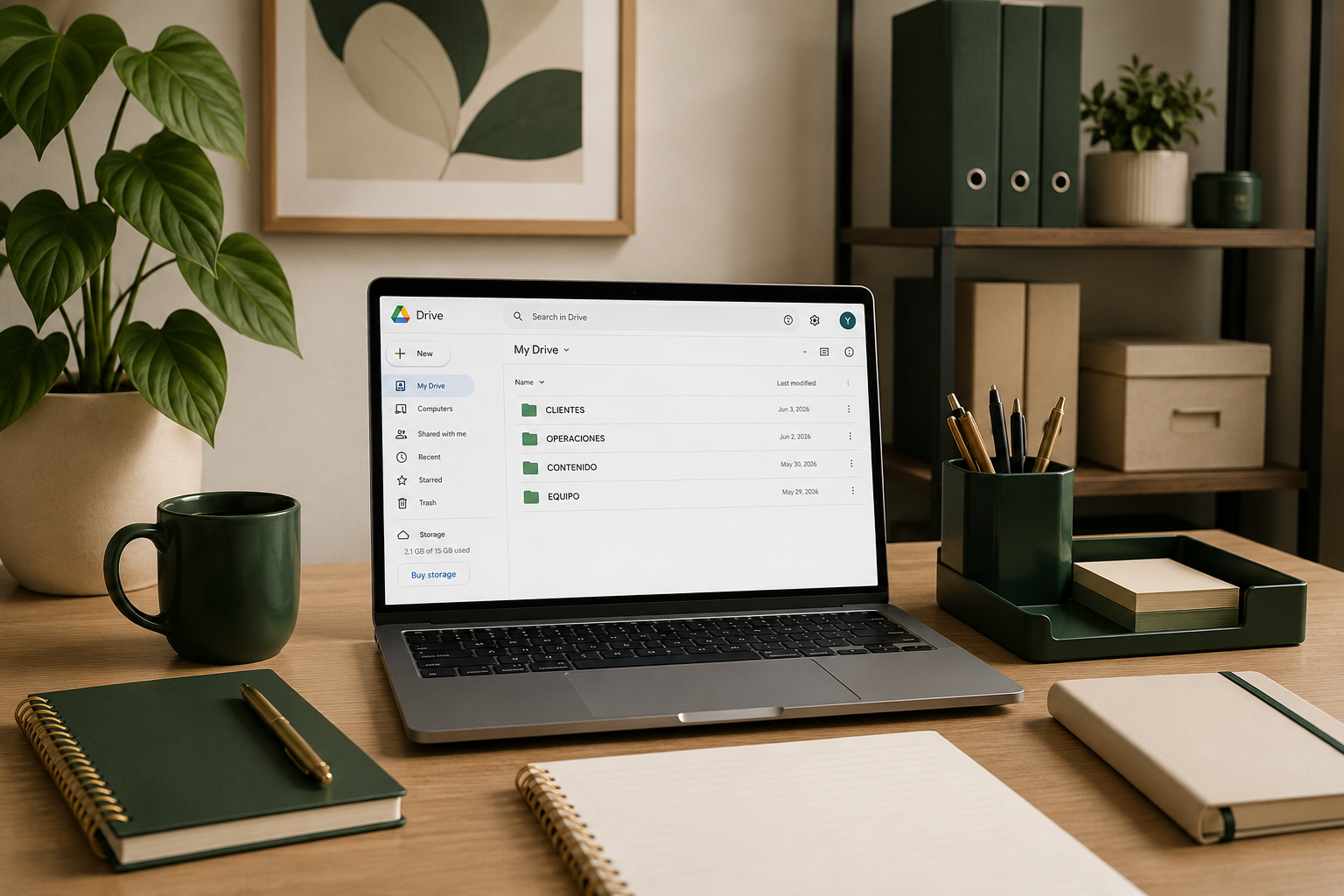
No existe una estructura universal perfecta, pero esta funciona para la mayoría de negocios digitales pequeños:
- 📁 CLIENTES → [Nombre cliente] → Contratos / Entregas / Comunicación
- 📁 OPERACIONES → Plantillas / Procesos (POEs) / Finanzas
- 📁 CONTENIDO → Redes sociales / Blog / Lanzamientos
- 📁 EQUIPO → Onboarding / Recursos internos
La clave es que cualquier archivo nuevo tenga un lugar obvio antes de que alguien lo cree. Si tienes que pensar más de cinco segundos dónde guardarlo, la estructura necesita un ajuste.
Cómo nombrar archivos correctamente
Un buen nombre de archivo responde tres preguntas: ¿qué es?, ¿de cuándo es?, ¿para quién es?
Formato recomendado:
AAAA-MM_NombreCliente_TipoDocumento_v1
Ejemplos:
2026-06_ClienteABC_Contrato_v12026-06_Lanzamiento_CalendarioContenido_v22026-07_Plantilla_EmailBienvenida
Tres reglas simples:
- Siempre con fecha al inicio: los archivos se ordenan solos cronológicamente.
- Sin espacios: usa guión bajo.
- Sin "final", "definitivo" ni "usarEste": usa versiones (v1, v2).
Permisos: quién ve qué
Google Drive permite controlar quién puede ver, comentar o editar cada carpeta.
- Solo lectura: para clientes que acceden a entregables pero no deben modificar nada.
- Comentarios: para revisiones colaborativas sin riesgo de cambios accidentales.
- Editor: solo para quienes realmente necesitan modificar archivos.
Buena práctica: la carpeta raíz de cada cliente solo la edita quien gestiona esa cuenta. Los colaboradores tienen acceso solo a las subcarpetas que les corresponden.
Errores frecuentes que ralentizan tu operación
- Tener el Drive compartido con personas que ya no trabajan contigo. Revisa los permisos cada tres meses.
- Guardar borradores en el mismo lugar que los entregables finales. Crea una subcarpeta "En proceso" dentro de cada proyecto.
- No tener una carpeta de plantillas centralizada. Si cada proyecto empieza desde cero, pierdes tiempo que ya invertiste antes.
- Usar Google Drive como archivo de todo. Los emails van en Gmail, las tareas en tu gestor de proyectos. Drive es para documentos y archivos.
Por dónde empezar si ya tienes todo revuelto
No intentes ordenar todo en un día. Funciona mejor así:
- Crea la estructura nueva con las carpetas vacías.
- Mueve primero los proyectos activos.
- Archiva el resto en una carpeta llamada
_ARCHIVO_ANTERIORcon la fecha. - Establece una regla con tu equipo: cualquier archivo nuevo va en la estructura nueva.
El archivo anterior no desaparece — sigue ahí si lo necesitas. Pero deja de contaminar tu espacio de trabajo diario.
¿Necesitas ayuda para implementarlo?
Saber cómo organizar Google Drive es una cosa. Tener tiempo y energía para hacerlo mientras llevas tu negocio es otra.
Si ya tienes claro el sistema pero necesitas a alguien que lo implemente, organice tus procesos y mantenga el orden operativo de tu negocio, eso es exactamente lo que hace Yisel González como Asistente Virtual.
Preguntas frecuentes
¿Necesito Google Workspace de pago para organizarlo bien?
No. La estructura y el sistema de nombres funcionan igual con la versión gratuita. Google Workspace aporta más almacenamiento y funciones de equipo, pero no es necesario para empezar.
¿Cada cuánto tiempo debo revisar la estructura?
Una vez al trimestre es suficiente para la mayoría de negocios pequeños. Si tienes equipo, una revisión mensual rápida evita que se desordene.
¿Qué hago con archivos que no sé dónde clasificar?
Crea una carpeta temporal llamada _CLASIFICAR y ponle fecha. Revísala una vez a la semana. Si llevas más de un mes sin tocar un archivo, probablemente no lo necesitas.