
Herramientas para hacer videollamadas más profesionales
Cómo mejorar el aspecto, el audio y la iluminación de tus videollamadas con accesorios sencillos y efectivos.
Revisado por el equipo editorial. Más sobre uso responsable de IA.
Aviso: este artículo contiene enlaces de afiliado de Amazon. Como Asociada de Amazon, gano con las compras que califican, sin coste adicional para ti.
La primera impresión en una videollamada se forma en los primeros cinco segundos: cómo te ven y cómo te oyen. La buena noticia es que mejorar ambas cosas no requiere un estudio: requiere atender a tres bloques (audio, vídeo y luz) en este orden.
1. Audio: lo más importante
Un vídeo borroso se tolera; un audio malo no. Si solo puedes mejorar una cosa, mejora el audio.
Opciones por prioridad de calidad:
- Micrófono USB de escritorio: la mejor relación calidad/precio para uso fijo.
- Auriculares con micrófono direccional: cómodos para llamadas, evitan eco.
- Micrófono inalámbrico de solapa: útil si te mueves.
Evita los micrófonos integrados del laptop: recogen el ruido del teclado y las reverberaciones de la habitación.
2. Iluminación
Una luz frontal y suave hace milagros. La regla práctica:
- La fuente principal de luz debe estar frente a ti, no detrás.
- La temperatura de color recomendada para reuniones está entre 4000 y 5000 K.
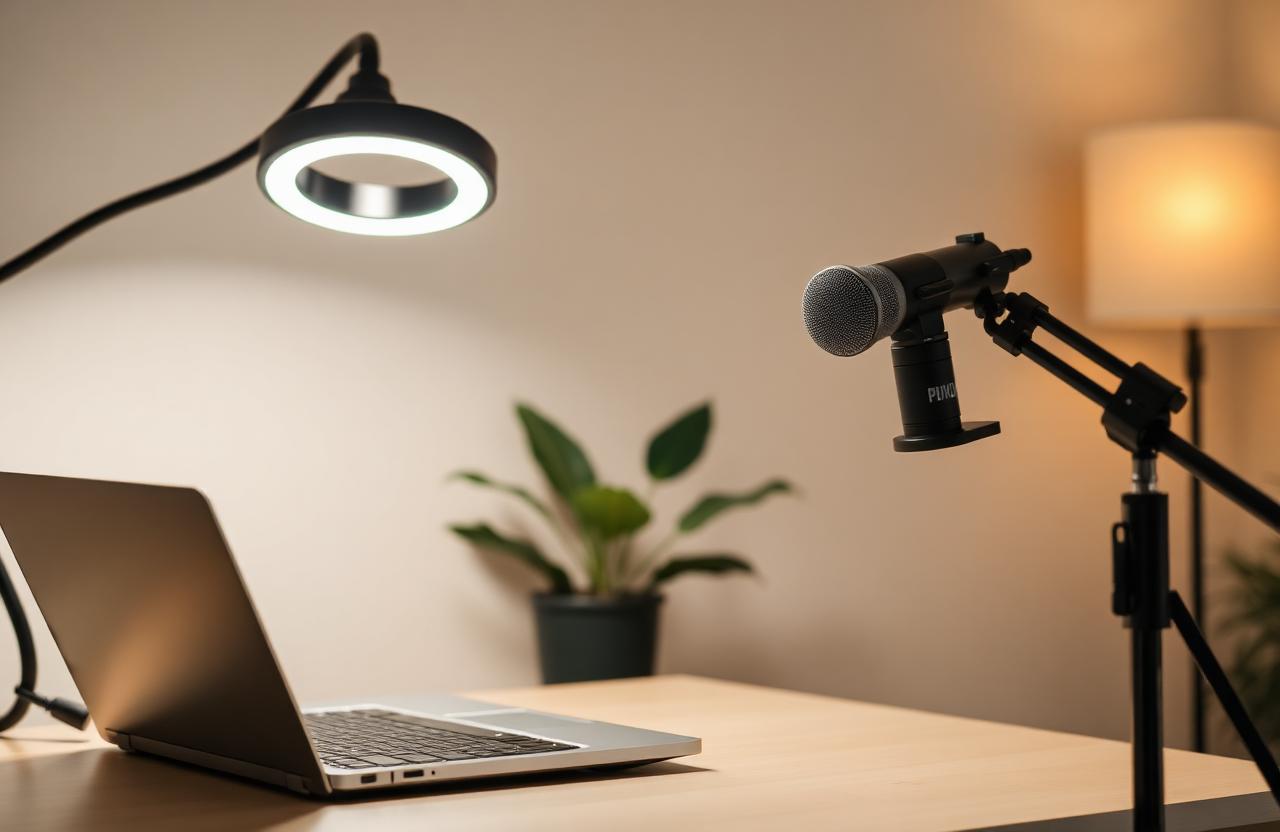
- Las luces tipo aro con difusor son sencillas y eficaces.
Si solo tienes una ventana grande, sitúa el escritorio mirando hacia ella o en perpendicular, nunca de espaldas.
3. Cámara y encuadre
La cámara integrada de muchos laptops ha mejorado, pero a menudo sigue resultando insuficiente. Si la imagen es importante en tu día a día, una webcam externa con buen sensor y enfoque automático marca diferencia.
Encuadre recomendado:
- La cámara a la altura de los ojos.
- Distancia: el rostro ocupa entre un tercio y media pantalla.
- Cabeza con espacio por encima, no pegada al borde superior.
Una elevación del laptop hasta la altura de los ojos suele bastar; si usas pantalla externa, considera una cámara con clip independiente.
4. Fondo
El fondo cuenta. No hace falta decoración cara: basta con un fondo limpio, una estantería ordenada o una pared con un cuadro pequeño. Evita los fondos virtuales si tu equipo o conexión no los procesan bien: distraen y empeoran la calidad.
5. Conexión
Para la mayoría de plataformas (Meet, Zoom, Teams), una conexión estable de 5 Mbps de subida es suficiente para vídeo en HD. Más importante que la velocidad es la estabilidad: si tu wifi falla, conéctate por cable o acerca el router.
Errores que conviene evitar
- Mirar la pantalla en vez de la cámara durante todo el rato.
- Tener una ventana iluminada justo detrás.
- Dejar el micrófono abierto cuando hay ruido en casa.
- Llevar ropa con estampados muy finos: la cámara los pixela.
Para quién es cada nivel
- Reuniones internas ocasionales: laptop con buenos auriculares.
- Llamadas con clientes: webcam externa + micrófono USB + iluminación frontal.
- Sesiones formativas o vídeos grabados: los tres pilares anteriores + fondo trabajado y micrófono mejor.
Antes de comprar
Identifica primero el cuello de botella. Si te dicen "no se te oye bien", invierte en audio. Si te dicen "no se te ve", trabaja la luz. No compres por compras.
Preguntas frecuentes
¿Es mejor luz natural o artificial?
Natural si es constante y frontal. En invierno o reuniones a primera/última hora, la artificial te da consistencia.
¿Necesito una webcam 4K?
No. Una webcam Full HD bien iluminada se ve mejor que una 4K mal iluminada.